
Installation & Verbindungsoptionen
Setup ausführen und die Datenbank-Verbindung einrichten: MXROOT-Verzeichnis, Datenbank-Name und Server-Hostname.
Installation von MicrotronX ERP
Die Installation besteht aus zwei Schritten: dem Setup-Programm, das die Programmdateien auf den Arbeitsplatz kopiert, und dem DB Connection Setup, das festlegt, mit welcher Datenbank das ERP arbeitet. Das Setup selbst benötigt keine Eingaben: Weiter › Weiter › Fertigstellen. Anschließend öffnet sich automatisch das DB Connection Setup.
Die Verbindungsoptionen können jederzeit erneut aufgerufen werden — im laufenden ERP über den Menüpunkt ERP Verbindungsoptionen oder direkt über das Programm DB Connection Setup im ERP-Programmverzeichnis. Beim nächsten Start verwendet das ERP die gespeicherten Einstellungen.
C:\Program Files (x86)\MicrotronX\MicrotronX ERP\MXROOT\),
im Netzwerk als Freigabe auf dem Server (\\server\freigabe\). Alle Arbeitsplätze einer
Firma zeigen auf dasselbe MXROOT.DB Connection Setup
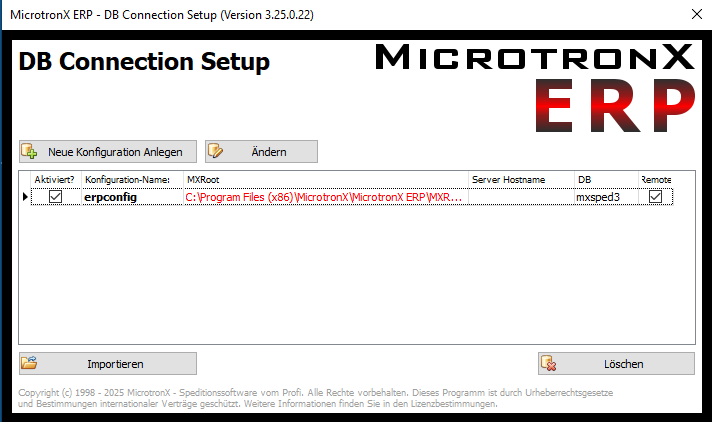
Übersicht aller Verbindungskonfigurationen dieses Arbeitsplatzes
Das Programm DB Connection Setup verwaltet, mit welcher Datenbank MicrotronX ERP beim Start verbindet. Jede Zeile ist eine Konfiguration. Ein rot dargestelltes MXRoot-Verzeichnis bedeutet: der Pfad ist von diesem Rechner aus nicht erreichbar. Dann startet das ERP mit dieser Konfiguration nicht, und der Pfad muss über Ändern korrigiert werden.
Felder & Funktionen
- Aktiviert? — nur aktivierte Konfigurationen stehen beim ERP-Start zur Auswahl
- Konfigurations-Name — interner Schlüssel, z.B.
erpconfig - MXRoot — Datenverzeichnis; rot = Pfad existiert nicht oder ist nicht erreichbar
- Server Hostname, DB, Remote — Kurzübersicht der Verbindung
- Neue Konfiguration Anlegen / Ändern — öffnet den Konfigurationsdialog
- Importieren — Konfiguration von einem anderen Arbeitsplatz übernehmen
- Löschen — markierte Konfiguration entfernen
Konfiguration ändern
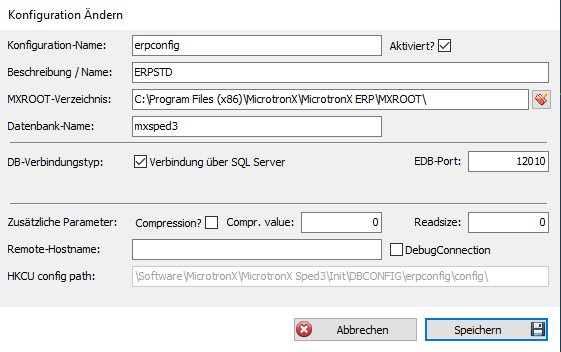
Die drei entscheidenden Felder: MXROOT-Verzeichnis, Datenbank-Name, Remote-Hostname
Im Konfigurationsdialog werden die Verbindungsdaten gepflegt. In der Praxis sind nur drei Felder wichtig: das MXROOT-Verzeichnis (lokal oder als Netzwerkfreigabe), der Datenbank-Name (Standard mxsped3 für eine Firma bzw. einen Betrieb) und der Remote-Hostname, der aus dem MXROOT-Pfad automatisch vorbelegt wird. Alle weiteren Felder können auf ihren Vorgaben bleiben.
Felder & Funktionen
- MXROOT-Verzeichnis — lokaler Pfad (
C:\...\MXROOT\) oder Freigabe (\\server\freigabe\) - Datenbank-Name — Standard
mxsped3; ein Name je Firma/Betrieb - Remote-Hostname — wird automatisch gesetzt:
localhostbei lokalem Pfad, der Servername bei einer Freigabe - Verbindung über SQL Server — Standardfall; Port ist mit
12010vorbelegt - Aktiviert? — Konfiguration beim ERP-Start anbieten
- Zusätzliche Parameter (Compression, Readsize) und DebugConnection — nur nach Rücksprache mit dem Support ändern
Verbindungsfelder im Überblick
Die Tabelle fasst alle Felder des Konfigurationsdialogs zusammen. Für eine Standard-Installation genügt es, MXROOT-Verzeichnis und Datenbank-Name zu prüfen; der Remote-Hostname wird daraus abgeleitet.
| Feld | Bedeutung | Vorgabe / Hinweis |
|---|---|---|
| Konfiguration-Name | Interner Schlüssel der Konfiguration | frei wählbar, z.B. erpconfig |
| Beschreibung / Name | Anzeigename bei der Auswahl am ERP-Start | z.B. Firmenname |
| Aktiviert? | Konfiguration beim Start anbieten | an |
| MXROOT-Verzeichnis | Datenverzeichnis, lokal oder Freigabe | rot in der Übersicht = nicht erreichbar |
| Datenbank-Name | Name der ERP-Datenbank | mxsped3 (eine Firma / ein Betrieb) |
| Verbindung über SQL Server | Zugriff über den Datenbank-Server | an (Standardfall) |
| EDB-Port | Port des Datenbank-Servers | 12010 |
| Remote-Hostname | Rechner, auf dem der Datenbank-Server läuft | automatisch: localhost bei lokalem Pfad, sonst Servername aus der Freigabe |
| Compression / Compr. value / Readsize | Feinabstimmung der Übertragung | Vorgaben belassen |
| DebugConnection | Erweiterte Protokollierung der Verbindung | aus; nur für Support-Analysen |
| HKCU config path | Speicherort der Konfiguration (Anzeige) | nicht editierbar |